
DZIEŃ 1: OKNO EXCELA
Podstawowy plik Excela nazywa się zeszytem (ang. workbook) W każdym zeszycie znajduje się przynajmniej jeden arkusz (ang. sheet) Z kolei arkusze składają się z komórek (ang. cell)
Możesz to porównać do zeszytu w kratkę. Cały zeszyt jest plikiem Excela, każda karta stanowi osobny arkusz, a każda kratka – komórkę.
Gdy uruchomisz program Excel, zobaczysz właśnie taką „kartkę zeszytu w kratkę” z całą masą poleceń w jego górnej części. W tej części kursu dowiesz się jak poruszać się po oknie programu, dowiesz się do czego służą niektóre polecenia i zobaczysz jak możesz dostosowywać program do swoich potrzeb.
Okno programu Excel składa się z: ❶paska narzędzi szybkiego dostępu, ❷wstążki z kartami, ❸pola nazwy komórki, ❹paska formuły, ❺arkusza, ❻paska arkuszy, ❼paska umożliwiającego szybką edycję widoku.
❶ Pasek narzędzi szybkiego dostępu

Pasek narzędzi szybkiego dostępu domyślnie zawiera ikony:
- szybki zapis – kliknięcie na dyskietkę zapisuje plik,
- cofnij – umożliwi Ci cofnięcie ostatnio wykonanej czynności (możesz cofnąć się o jeden albo kilka kroków wstecz) |skrót CTRL + Z|,
- dalej – umożliwia przywrócenie wcześniej cofniętych czynności (jednej, albo kilku) |skrót CTRL + Y|
Jeżeli chcesz się cofnąć o kilka kroków wstecz, kliknij w małą strzałkę z prawej strony przycisku cofnij i zaznacz czynność (bądź czynności), które chcesz cofnąć:

W tym miejscu możesz również dodać swoje przyciski dla często wykorzystywanych akcji. Aby to zrobić, kliknij prawym przyciskiem przy danej akcji i wybierz Dodaj do paska narzędzi szybki dostęp

❷ Wstążka z kartami
Wstążka jest zbiorem kart na których dostępne są poszczególne narzędzia programu Excel.
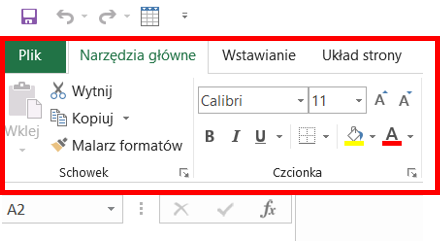
Szczególną kartą jest Plik (ang. File), która po kliknięciu wywołuje nowy widok – w tym miejscu wykonasz akcje typu: zapisz, zapisz jako, drukuj oraz edytujesz opcje programu Excel. A zatem, wykonujesz czynności odwołujące się do całego skoroszytu / programu.
Jeżeli chcesz powrócić do wcześniejszego widoku – kliknij strzałkę w lewym górnym rogu.

❸ Pole nazwy komórki
Pole nazwy domyślnie wyświetla adres aktualnie zaznaczonej komórki w arkuszu.
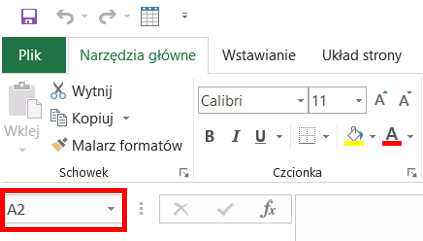
Wykorzystując ten obszar możesz również nadawać własne nazwy poszczególnym komórkom, czy zakresom komórek. Nazwy nadaje się między innymi po to, aby formuły były bardziej zrozumiałe i czytelne.
Aby nadać własną nazwę wybranej komórce, kliknij w pole nazwy i wpisz swoją, a następnie zatwierdź przyciskiem ENTER na klawiaturze.
Musisz pamiętać, że własna nazwa:
- nie może zaczynać od liczby lub znaku podkreślenia,
- nie może zawierać spacji,
- długość nazwy nie może przekraczać 255 znaków.
❹ Pasek formuły
Pasek formuły wyświetla zawartość aktualnie zaznaczonej komórki. Może zawierać liczbę, tekst bądź formułę. Korzystając z paska formuły możesz też wpisać i edytować zawartość poszczególnych komórek.

Przy pasku formuły znajdują się trzy ikony: anuluj, wpis i wstaw funkcję. Pierwsza ikona anuluje wprowadzaną w komórce zmianę, a kliknięcie na ikonę wpis zatwierdzi wprowadzone zmiany. Kliknięcie na ikonę wstaw funkcję wywołuje okno dialogowe wstawiania funkcji, które ułatwia tworzenie formuł.
Pasek formuły możesz włączać i wyłączać. Zrobisz to na wstążce Widok (ang. View) sekcja Pokazywanie (ang. Show) Pasek formuły (ang. Formula Bar)


❺ Arkusz
Arkusz to obszar, który możesz porównać do wspomnianej wcześniej kartki zeszytu w kratkę 😉 Arkusz składa się z kolumn i wierszy. Na przecięciu kolumn i wierszy znajdują się komórki.

❻ Pasek arkuszy
Pasek arkuszy służy do przełączania się pomiędzy arkuszami oraz wykonywania akcji na arkuszach.
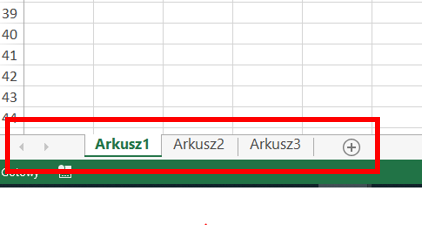
Aby przełączyć widok z jednego arkusza na drugi kliknij lewym przyciskiem na dany arkusz. Jeśli nie widzisz wszystkich arkuszy w zeszycie, skorzystaj ze strzałek po lewej stronie od nazw arkuszy. Za pomocą przycisku po prawej stronie (plus w kółku) dodasz nowe arkusze.
❼ Pasek widoku
Pasek widoku służy do szybkiej edycji bieżącego widoku w programie Excel.
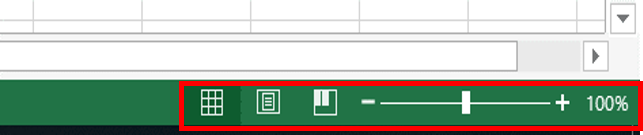
Kolejne przyciski wyróżnione czerwoną ramką pozwolą Ci przełączyć się pomiędzy widokami:
- Normalnym – standardowy widok arkusza programu Excel.
- Układ strony – dzieli widok arkusza na poszczególne strony. Może być przydatny, jeśli arkusz jest przeznaczony do druku.
- Podgląd podziału strony – automatycznie oddala widok pokazując jak cały arkusz będzie podzielony na strony.
Natomiast suwak z prawej strony – umożliwia oddalanie i przybliżanie widoku (tzw. zoom)