
DZIEŃ 2: STRUKTURA I BUDOWA ARKUSZA
Arkusz to obszar, w którym m.in. znajdują się dane, wykresy, tabele oraz wykonywane są obliczenia. Składa się on z wierszy i kolumn. Maksymalna liczba wierszy i kolumn w arkuszu programu Excel to 1 048 576 wiersze i 16 384 kolumny od wersji 2007. W wersji Excel 2003 mamy do dyspozycji 65 536 wiersze i 256 kolumn.
Wiersze numerowane są za pomocą liczb arabskich, np. 1,2,3,4. Numer danego wiersza znajduję się po lewej stronie arkusza.
Kolumny oznaczone są kolejnymi literami alfabetu tj. A, B, C…AA, AB. Litera odpowiadająca danej kolumnie znajdują na górze arkusza.
Arkusz składa się z komórek, a każdej z nich odpowiada jeden wiersz i jedna kolumna, tworząc w ten sposób adres danej komórki. Na przykład komórka B3 będzie znajdować się: w drugiej kolumnie licząc od lewej strony ekranu (kolumna B) i trzecim wierszu (licząc od góry ekranu). Została zaznaczona kolorem granatowym na obrazu poniżej.
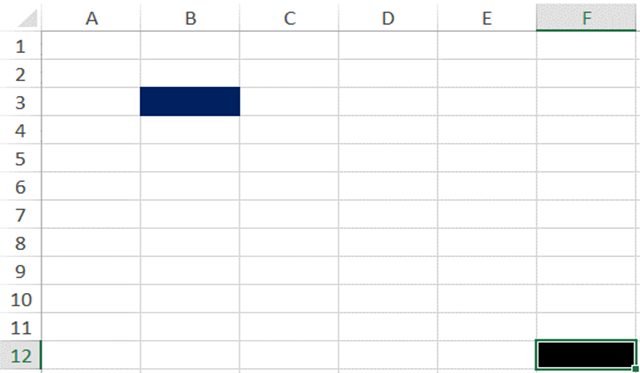
Po kliknięciu na daną komórkę automatycznie zostanie podświetlona kolumna i wiersz w których się ona znajduje. Na obrazku powyżej, kolorem czarnym, została zaznaczona komórka F12, znajdująca się w szóstej kolumnie (F) i dwunastym wierszu. Jak widzisz, jest ona wyróżniona ramką zaznaczenia. Dodatkowo Excel automatycznie podświetlił na szaro kolumnę F oraz liczbę 12 odpowiadającą numerowi wiersza.
Możliwe, że spotkasz się również z takim zapisem W2K3, co oznacz Wiersz 2 i Kolumnę 3. Jednak w zdecydowanej większości przypadków, standardowy interfejs programu to zapis w systemie litera dla kolumn i liczba dla wierszy (C2)
Klikając prawym przyciskiem myszy na pasku arkusza wywołasz następujące okno:
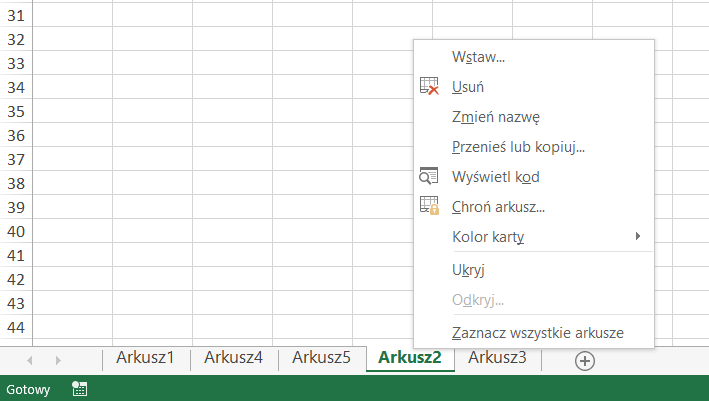
Wybór jednej z opcji spowoduje:
- Wstaw – wstawisz nowy arkusz
- Usuń – usuniesz aktywny arkusz
- Zmień nazwę – zmienisz nazwę arkusza
- Przenieś lub kopiuj – umożliwi Ci przeniesienie arkusza do innego skoroszytu (pliku) albo skopiowanie arkusza, zarówno w ramach aktywnego skoroszytu, jak do innego skoroszytu.
- Wyświetl kod – otworzysz okno Visual Basic for Applications (VBA)
- Chroń arkusz – wyświetlisz okno dialogowe ochrony arkusza
- Kolor karty – będziesz mógł zmienić kolor karty aktywnego arkusza
- Ukryj – ukryjesz aktywny arkusz
- Odkryj – odkryjesz wcześniej ukryte arkusze (jeśli takie istnieją w skoroszycie)
- Zaznacz wszystkie arkusze – zaznaczysz wszystkie arkuszy jednym kliknięciem.
Aby zaznaczyć kilka arkuszy przytrzymaj przycisk CTRL na klawiaturze i kliknij na wybrane arkusze. Możesz także zaznaczać grupę przylegających arkuszy z klawiszem SHIFT. W ten sposób możesz wykonać jedną z opisanych powyżej akcji na kilku arkuszach jednocześnie.
