DZIEŃ 4: MODYFIKACJA I USUWANIE WIERSZY I KOLUMN
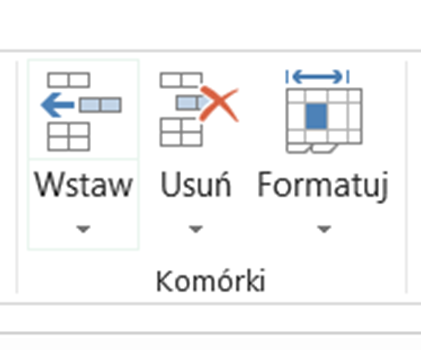
Akcje związane z tworzeniem, usuwaniem i modyfikowaniem wierszy i kolumn znajdują się na wstążce Narzędzia główne (ang. Home) w sekcji Komórki (ang. Cells):
Przy dodawaniu, usuwaniu, przemieszczaniu oraz modyfikowaniu kolumn i wierszy przydatne są skróty klawiaturowe:
- zaznaczenie całego wiersza: klikamy na komórkę znajdująca się w interesującym nas wierszu i wciskamy: SHIFT + SPACJA,
- zaznaczenie całej kolumny: klikamy na komórkę znajdująca się w interesującej nas kolumnie i wciskamy: CTRL + SPACJA.
Jeżeli chcesz utworzyć kolumny / wiersze:
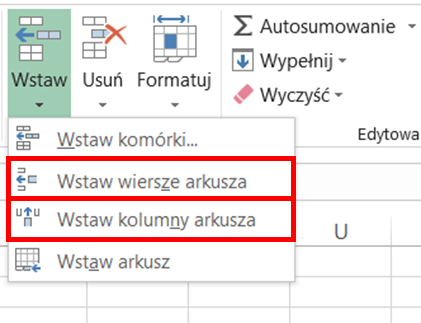
- na wstążce Narzędzia główne (ang. Home) Wstaw (ang. Insert) Wstaw wiersze arkusza (ang. Insert sheet rows) / Wstaw kolumny arkusza (ang. Insert sheet columns) – nowa kolumna / wiersz zostanie dodany przed aktywną komórką arkusza,
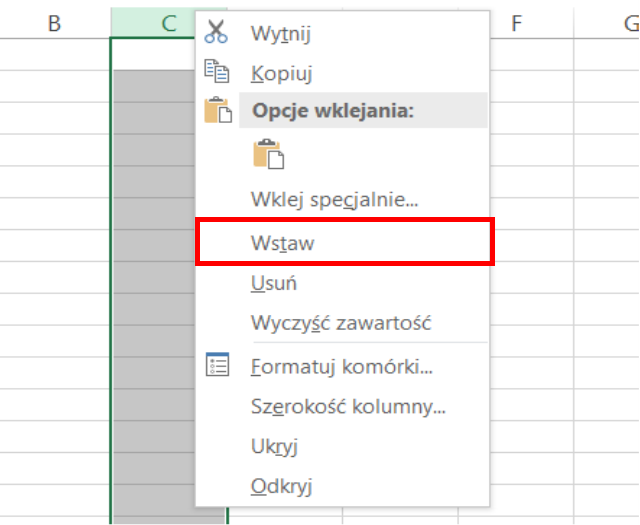
- zaznacz całą kolumnę / cały wiersz, a następnie kliknij prawym przyciskiem myszy i wybierz opcję Wstaw – nowa kolumna / wiersz zostanie dodany przed zaznaczoną kolumną / wierszem,
- zaznacz komórkę w arkuszu, następnie kliknij prawym przyciskiem myszy i wybierz opcję Wstaw… Wstaw całą kolumnę / Wstaw cały wiersz,
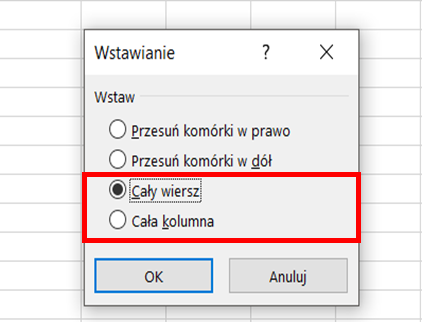
Aby usunąć wiersz / komórkę postępujesz tak samo, jak je tworząc, tyle że wybierasz opcję Usuń, zamiast opcji Wstaw.
W arkuszu kalkulacyjnym istnieje możliwość ustawienia wysokości wierszy i szerokości kolumn oraz ukrycia i odkrycia wierszy i kolumn.
Wysokości wierszy i kolumn może być podana w calach, centymetrach i milimetrach. Domyślną jednostką są milimetry. Ustawienia jednostki modyfikujesz w: Plik (ang. File) Opcje programu Excel (ang. Options) Zaawansowane (ang. Advanced) Wyświetlanie (ang. Display) Jednostki linijki (ang. Ruler units) wybór jednostki w listy rozwijanej.
Ustawienie wysokości wierszy jest dostępne:
na wstążce Narzędzia główne (ang. Home) sekcja Komórki (ang. Cells) Formatuj (ang. Format) Wysokość wiersza (ang. Row Height):

- po zaznaczeniu całego wiersza kliknij prawym przyciskiem myszy wybierz Wysokość wiersza,
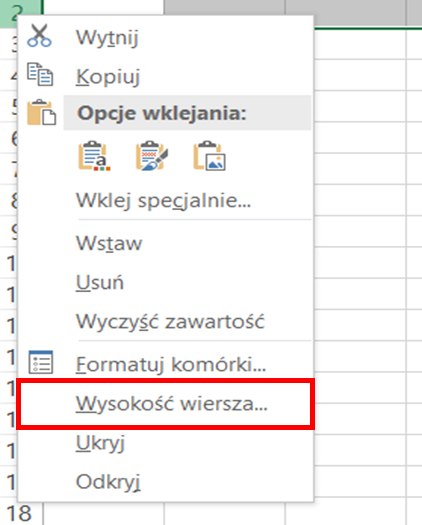
ustawiając ręcznie wysokość wiersza za pomocą myszy – zaznacz dany wiersz, a następnie na pasku z numerami wiersza przeciągnij dolne obramowanie danego wiersza,

- wykorzystuj opcję Autodopasowanie wysokości wierszy (ang. Autofit row height) – wysokość wierszy zostanie automatycznie dopasowana do zawartości wierszy,

- dostosowuj wysokość wiersza do danych, które zawiera poprzez kliknięcie dwukrotne lewym przyciskiem myszy na dolne obramowanie przy numerze danego wiersza,

- dostosowuj wysokość wszystkich wierszy do ich zawartość poprzez zaznaczenie całego obszaru arkusza i dwukrotne kliknięcie lewym przyciskiem myszy na dolne obramowanie przy numerze dowolnego wiersza,
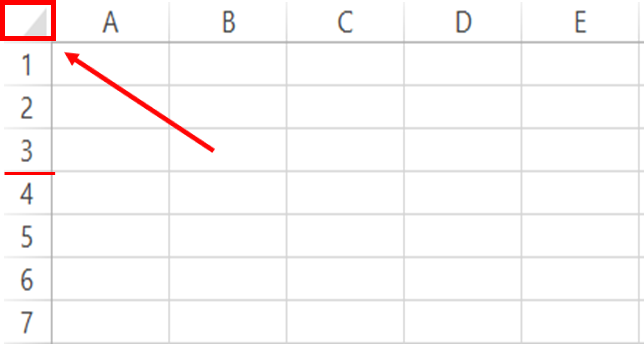
Ustawienie szerokości kolumny jest dostępne:
- na wstążce Narzędzia główne (ang. Home) sekcja Komórki (ang. Cells) Formatuj (ang. Format) Szerokość kolumny (ang. Column Width),
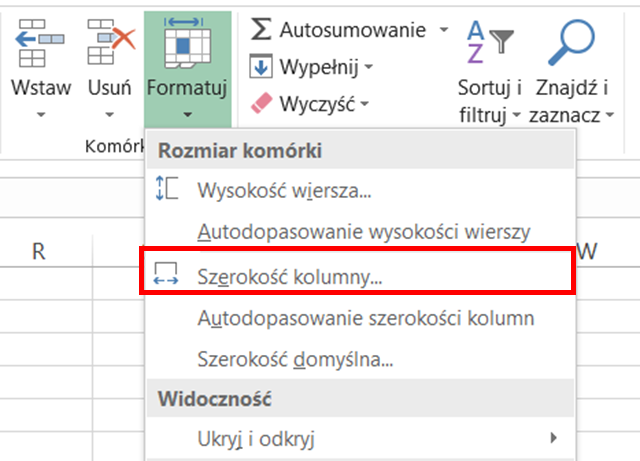
- zaznacz całą kolumnę, a następnie kliknij prawym przyciskiem myszy i wybierz Szerokość kolumny,

- ustaw ręcznie szerokość kolumny za pomocą myszy – zaznacza daną kolumnę na pasku z oznaczeniem litery kolumny przeciągnij prawe obramowanie danej kolumny,
- wykorzystaj opcję Autodopasowanie szerokości kolumn (ang. Autofit column width) – szerokość kolumn zostanie automatycznie dopasowana do ich zawartości,

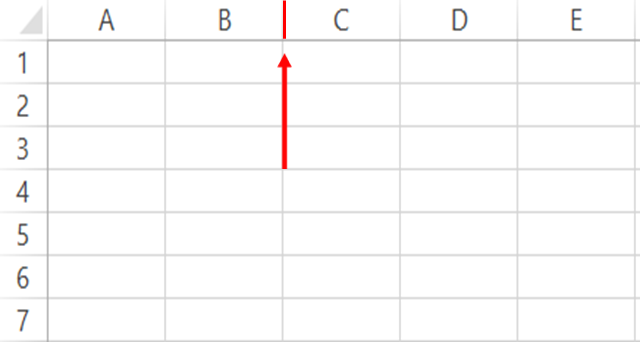
- dostosuj szerokość kolumny do danych, które zawiera poprzez dwukrotne kliknięcie lewym przyciskiem myszy na prawe obramowanie danej kolumny,
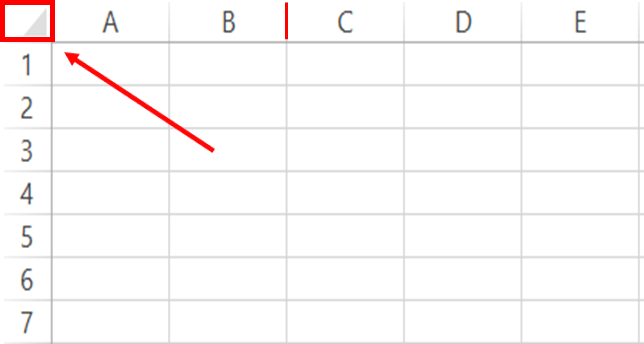
- dostosuj wysokość wszystkich kolumn do ich zawartości poprzez zaznaczenie całego obszaru arkusza i dwukrotne kliknięcie lewym przyciskiem myszy na prawe obramowanie dowolnej kolumny,
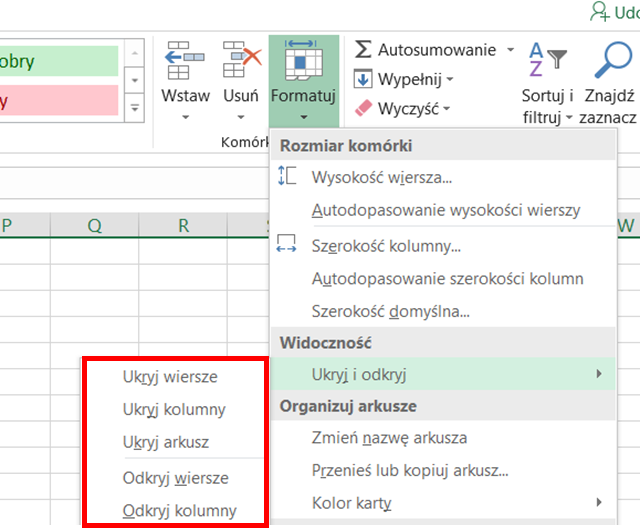
Ukrywanie i odkrywanie kolumn / wierszy jest dostępne po zaznaczeniu danych kolumn / wierszy, a następnie skorzystanie z jednej z możliwości:
- na wstążce Narzędzia główne (ang. Home) sekcja Komórki (ang. Cells) Formatuj (ang. Format) Widoczność (ang. Visibility) Ukryj i odkryj (ang. Hide and Unhide):
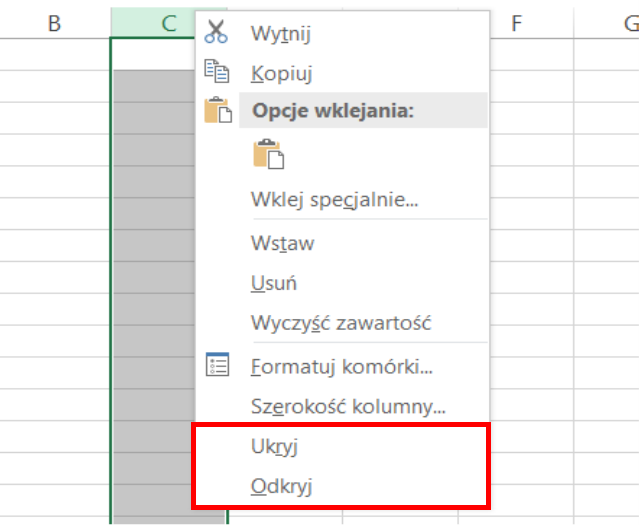
- zaznacz całą kolumnę / wiersz kliknij prawym przyciskiem myszy wybierz Ukryj lub Odkryj,
- ustaw szerokość / wysokość wybranych kolumn / wierszy na wartość zero.
W arkuszu kalkulacyjnym możesz zamieniać położenia kolumn i wierszy na kilka sposobów:
- zaznacz cały wiersz / kolumnę wybierz opcję Wytnij (skrót klawiszowy CTRL+X) zaznacz wiersz, przed którym zamierzasz wstawić wycięty wcześniej wiersz wybierz opcję Wklej,
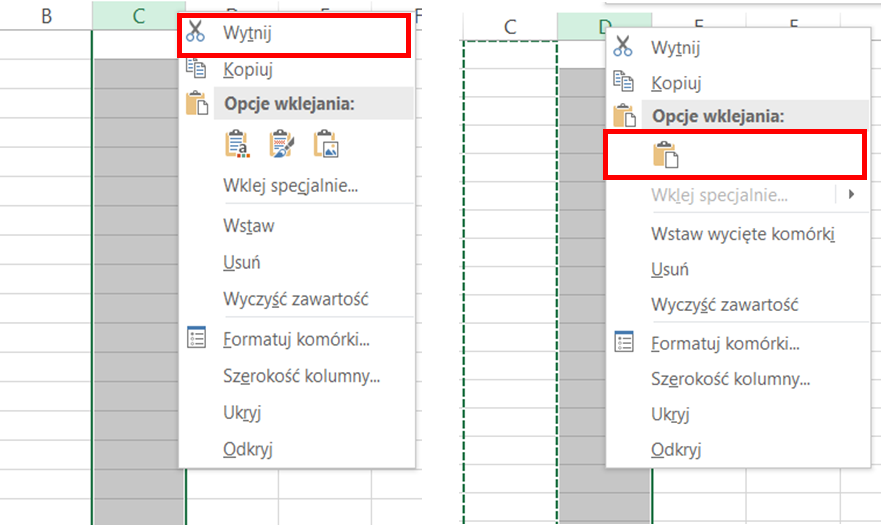
- zaznacz cały wiersz / kolumnę wybierz opcję Wytnij (skrót klawiszowy CTRL+X) zaznacz wiersz / kolumnę, przed którym zamierzasz wstawić wycięty wcześniej wiersz / kolumnę wybierz opcji Wstaw wycięte komórki,

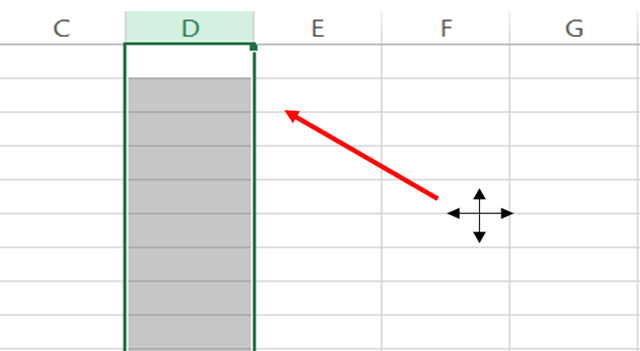
- zaznacz cały wiersz / kolumnę przy obramowaniu zaznaczania pojawi się mały symbol widoczny na obrazku poniżej „złap” symbol, klikając i trzymając lewy przycisk myszy przeciągnij wiersz / kolumnę w wybrane miejsce: