
DZIEŃ 5: WPROWADZANIE I MODYFIKACJA DANYCH
Wprowadzanie, zaznaczanie i modyfikowanie danych
Dane wprowadzane są w komórki arkusza. Mogą przyjmować postać: cyfr, liczb, tekstu lub daty. Aby wpisać dane w arkusz kalkulacyjny zaznacz lewym przyciskiem myszy komórkę, w której mają się znaleźć, a następnie po prostu wpisz dane. Innym sposobem jest zaznaczenie komórki i wpisanie danych w pasku formuły.
Aby wpisać w komórkę liczbę, która ma być traktowana jako wartość tekstowa, musisz jako pierwszy znak wpisać apostrof (‘), a dopiero później dane.
Jeżeli chcesz zaznaczyć wpisane wcześniej dane, klikasz na komórkę lub zakres komórek. Aby zaznaczyć fragment wpisanego tekstu lub danych zaznacz całą komórkę, a następnie przechodzimy do paska formuły.
Wyszukiwanie i zamiana danych
Do wyszukiwania danych wykorzystaj funkcjonalność Znajdź. Najszybciej wywołasz ją wybierając skrót CTRL + F. Możesz do niej dotrzeć także, poprzez Narzędzia główne (ang. Home) sekcja Edytowanie (ang. Editing) Znajdź i zaznacz (ang. Find & Select) Znajdź (ang. Find)
Aby zamienić wyszukiwaną wartość na inną skorzystaj ze ścieżki: Narzędzia główne (ang. Home) sekcja Edytowanie (ang. Editing) Znajdź i zaznacz (ang. Find & Select) Zamień (ang. Replace),

Inny sposobem jest skorzystanie ze skrótu klawiszowego CTRL+H.
Funkcjonalność „Zamień” umożliwi Ci zamianę:
- pojedynczych znaków takich jak liczby i litery (np. kropek „.” na przecinki „,”)
- ciągów znaków (ciąg znaków musi wpisany pomiędzy znakami „”)
- zbędnych odstępów pomiędzy znakami, tzw. spacji
- pustych komórek w zakresie danych
- formatowania komórek
Po wyświetleniu przez program okna Znajdowanie i zamienianie przejdź do zakładki Zamień,
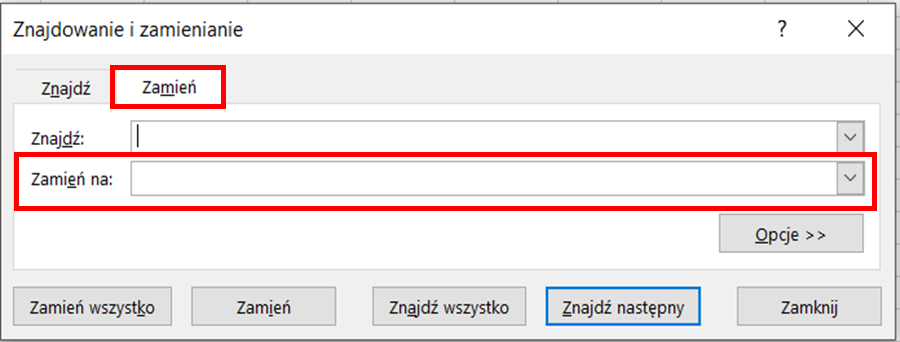
W poszczególne okna wpisz i wybierz:
- Znajdź – jakie dane chcesz wyszukać i zamienić,
- Zamień na – na jakie dane chcesz zamienić,
- Opcje – opcje wyszukiwania,
- Zamień wszystko – zamień wszystkie wartości w zaznaczonym zakresie,
- Zamień – aby zamienić pierwszą wyszukaną wartość spełniającą warunki z okna Znajdź,
- Znajdź wszystko – aby zobaczyć wszystkie komórki, w których występuję wartość z okna Znajdź,
- Znajdź następny – aby znaleźć pierwszą komórkę, w których występuje wartość wpisana w okna Znajdź.
Za pomocą funkcjonalności „Znajdowanie i zamienianie” możesz zamienić nie tylko dane, ale również formatowanie komórek. Po rozwinięciu okna Opcje >> istnieje możliwość ustawienia formatowania początkowego i docelowego:


Wypełnianie komórek i zakresów komórek
W Excelu masz możliwość wpisywania wartości w pojedynczą komórkę bądź zakres komórek.
Aby wpisać wartość w pojedynczą komórkę po prostu ją zaznacz, a następnie na klawiaturze wpisz tekst lub wartość.
Aby wpisać tą samą wartość w zakres komórek możesz skorzystać ze ścieżki:
- zaznaczyć jedną komórkę, np. A1
- w polu nazwy wpisz zakres komórek, które chcemy uzupełnić, a następnie wcisnąć przycisk ENTER, aby zaznaczyć zakres
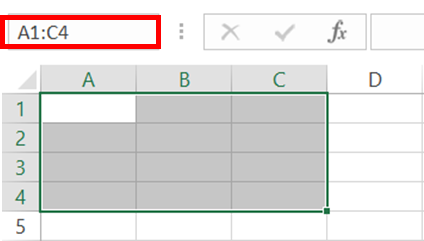
 wpisz tekst / wartość, którą mają być wypełnione komórki i zatwierdź za pomocą klawiszy CTRL + ENTER

Narzędzia przydatne do wypełnianie danych znajdują się na wstążce Narzędzia główne (ang. Home) Edytowanie (ang. Editing) Wypełnij (ang. Fill):

Za pomocą narzędzi wypełniania program daje możliwość kopiowania wartości / formuły z jednej komórki z zaznaczonego zakresu. W zależności od tego, gdzie znajduje się komórka wzorcowa wybieramy jedną z opcji:

- w dół (skrót CTRL+D): zaznaczona komórka znajduje się na górze zaznaczonego zakresu (zaznaczenie czerwoną ramką na obrazku poniżej):

- w górę: zaznaczona komórka znajduję na dole zaznaczonego zakresu (zaznaczenie czerwoną ramką na obrazku poniżej):

- w prawo (skrót CTRL+R): zaznaczona komórka znajduje się po lewej stronie zaznaczonego zakresu (zaznaczenie czerwoną ramką na obrazku poniżej):

- w lewo: zaznaczona komórka znajduje się po prawej stronie zaznaczonego zakresu (zaznaczenie czerwoną ramką na obrazku poniżej):

Do szybkiego wypełnienia zakresu komórek na bazie komórki wzorcowej służy też inna ścieżka:
- zaznacz komórkę wzorcową,
- złap znaczka czarnego plusa, który pojawi się po najechaniu kursorem na prawy dolny róg komórki:

- przeciągnij zaznaczenie tworząc zakres (w górę / dół / prawo / lewo), który ma zostać wypełniony.
Po przeciągnięciu za pomocą znaku „czarnego plusa” do zakresu, który ma zostać wypełniony, w prawym dolnym rogu zaznaczonego zakresu pojawi się ikona autowypełniania ❶ po kliknięciu na którą rozwiną się opcję autowypełniania ❷

W opcjach autowypełniania wybierz jedną z opcji:
- kopiuj komórki – skopiujesz wartości / formuł do zaznaczonego zakresu
- wypełnij serią – wypełnisz seryjnie (więcej w kolejnych akapitach)
- wypełnij tylko formatami – skopiujesz formatowanie komórek (np. wielkość czcionki, kolor tła)
- wypełnij bez formatowania – skopiuje same wartości / formuły, nie zachowując formatowania komórki wzorcowej
Za pomocą narzędzi wypełnienia istnieje możliwość wypełnianie tych samych komórek w innych arkusza. W tym powinieneś:
- zaznaczyć komórki w arkuszu wzorcowym
- zaznaczyć arkusze, w których mają znaleźć się dane (kliknięcie lewym przyciskiem myszy na dane arkusza przytrzymując klawisz SHIFT),
- skorzystać ze ścieżki: wstążka Narzędzia główne (ang. Home) Edytowanie (ang. Editing) Wypełnij (ang. Fill) Wypełnij we wszystkich arkuszach (ang. Across Worksheets):

- zaznaczone dane pojawią się w tych samych komórkach we wszystkich zaznaczonych arkuszach
Jedną z opcji wypełniania jest wypełnianie seryjne. Możesz je wywołać na dwa sposoby:
- korzystając ze ścieżki: wstążka Narzędzia główne (ang. Home) sekcja Edytowanie (ang. Editing) Wypełnij (ang. Fill) Seria danych (ang. Series):

- w opcjach autowypełniania, wybierając opcje Wypełnij serią:

- poprzez zaznaczenie komórki, złapanie prawym przyciskiem myszy za znak „czarnego plusa” i przeciągnięcie zaznaczenia przytrzymując przycisk CTRL
Aby skorzystać z wypełniania seryjnego musisz wskazać programowi wzorzec wpisując dane w dwie lub więcej pierwszych komórek zakresu.
W programie Excel istnieje możliwość stworzenia serii min.:
- kolejnych liczb,
- liczb na bazie określonego kroku (np. co druga liczba),
- dat (dni, miesięcy, lat, dni powszednich) – dane w komórce wzorcowej muszą mieć format daty.
Wyboru opcji dokonujemy w oknie wypełnianie seryjnego (wyświetla się po wyborze Seria danych) po skorzystaniu ze ścieżki: Narzędzia główne sekcja Edytowanie Wypełnij Seria danych.

❶ Serie – określ czy dane mają się pojawić w kolejnych wierszach, czy w kolejnych komórkach.
❷ Typ – określ typ serii, którą mają zostać wypełnione komórki:
-
- liniowy – liniowa zmiana kolejnych liczb serii, dodaje wartość kroku w kolejnych liczbach serii,
- wzrost – geometryczna zmiana kolejnych liczb serii, mnoży przez wartość kroku kolejne liczby serii,
- data – zmiana kolejnych dni / miesięcy / lat w serii, jednostkę daty określamy w część oznaczonej numerem ❸ na obrazku,
- autowypełnianie – program odczytuje wzorzec na bazie danych wpisanych w komórki wzorcowe, określając typ i krok.
❹ Trend – zaznaczanie spowoduje, że program sam określi wartości kroku (wymaga wpisania minimum dwóch wartości wzorcowych, tak aby program mógł zidentyfikować jaki krok ma występować w serii danych).
❺ Wartość kroku – określ krok, o który mają zmieniać się kolejne liczby / daty w serii, np. wybierając typ data jednostka dzień wartość kroku = 7 jako wynik serii otrzymamy pierwsze dni kolejnych tygodni. Wpisując ujemną wartość kroku wynikiem serii będą kolejne, malejące liczby lub poprzednie dni.
❻ Wartość końcowa – jednostka, na której program ma zakończyć wypełnianie serią. W przypadku daty w pole wartość końcowa wpisz datę, na której program ma zakończyć wypełnianie serią.
Zaznaczenie specjalne to dodatkowe opcje zaznaczenie danych za pomocą narzędzia Przejdź do.
Aby wywołać okno zaznaczenia specjalnego skorzystaj z jednej ze ścieżek:
- Wstążka Narzędzia główne (ang. Go to) sekcja Edytowanie (ang. Editing) Znajdź i zaznacz (ang. Find & Select) Przejdź do – specjalne (ang. Go to Special)

- Okno Przejdź do… Przycisk Specjalne

W oknie Przejdź do – specjalne zaznacz jedną z opcji określających dane, które mają zostać zaznaczone.
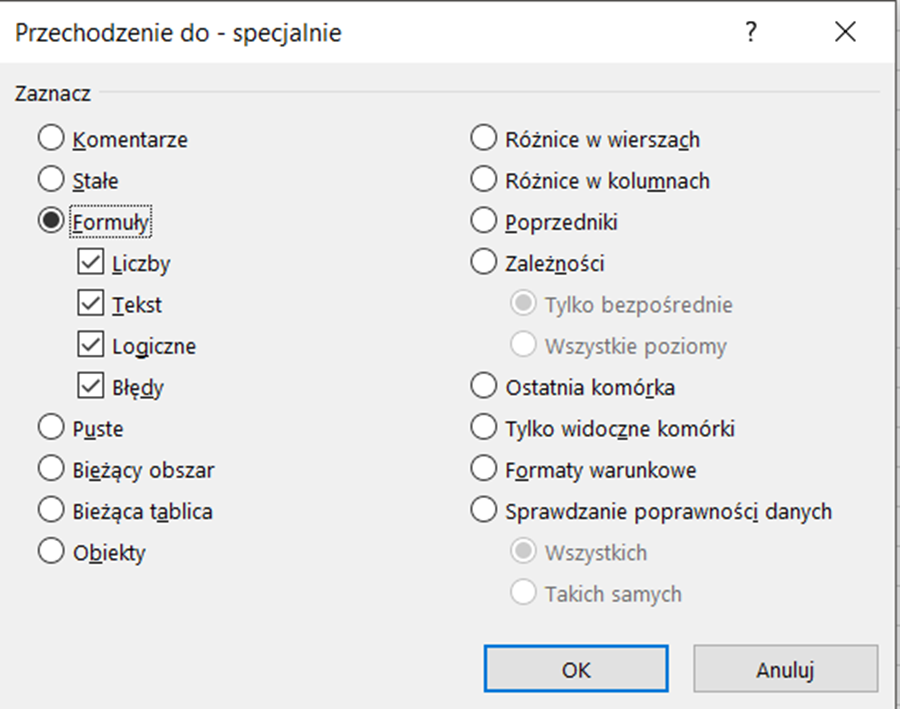
Wybór jednej z opcji w oknie powyżej spowoduje:
- Komentarze – zaznaczenie wszystkich komórek zawierających komentarze.
- Stałe – zaznaczenie komórek, w których zostały zdefiniowane stałe (tworzone za pomocą definiowana nazw) – przy tej opcji istnieje możliwość zaznaczenia jednego lub kilku dodatkowych warunków dotyczących typu stałych: Liczby / Tekst / Logiczne / Błędy.
- Formuły – zaznaczenie komórek zawierających formuły – przy tej opcji istnieje możliwość zaznaczenie jednego lub kilku dodatkowych warunków dotyczących typu formuły: Liczby / Tekst / Logiczne / Błędy.
- Puste – zaznaczenie pustych komórek w zakresie.
- Bieżący obszar – zaznaczenie bieżącego obszaru, np. wszystkie komórki, które zawierają dane i sąsiadują z aktualnie zaznaczoną komórką.

Po zaznaczeniu komórki C2 i wybraniu Przejdź do – specjalne Bieżący obszar zostanie zaznaczony zakres: A2:C4. Następnie, za pomocą klawisza TAB możesz przechodzić pomiędzy komórkami tak zaznaczonego zakresu.
- Bieżąca tablica – tablica danych, w których znajduje się aktualnie zaznaczona komórka
- Obiekty – wszystkie obiekty w arkuszu (np. wykres, czy kształt)
- Różnice w wierszach / w kolumnach – zostaną zaznaczone komórki, których wartość jest inna, niż pierwsza komórka wiersza / kolumny w zaznaczonym zakresie.
- Poprzedniki – zaznaczenie komórek, do których odwołuje się formuła znajdująca się w aktualnie zaznaczonej komórce – przy tej opcji istnieje możliwość dodatkowego zaznaczenia warunków:
- Tylko bezpośrednie – komórki do których bezpośrednio odwołuje się formuła
- Wszystkie poziomy – komórki do których odwołuje się formuła i wszystkie komórki do których odwołują się bezpośrednie odwołania (i tak dalej, aż do komórki, w której nie ma formuły).
- Zależności – zaznaczenie komórek zawierających formuły, do których odwołuje się formuła znajdująca się w aktualnie zaznaczonej komórce – przy tej opcji istnieje możliwość dodatkowego zaznaczenia warunków: tylko bezpośrednie / wszystkie poziomy.
- Ostatnia komórka – komórka, która znajduje się na skrzyżowaniu ostatniej kolumny i ostatniego wiersza oraz zawiera dane.
- Tylko widoczne komórki – zaznaczenie wszystkich komórek, które znajdują się poza ukrytymi wierszami / kolumnami.
- Formaty warunkowe – zaznaczenie komórek, które zawierają formatowanie warunkowe – przy tej opcji istnieje możliwość dodatkowego zaznaczenia warunków:
- Wszystkich – wszystkie komórki zawierające formatowanie warunkowe
- Takich samych – komórki, które zawierają takie same formatowanie warunkowe co aktualnie zaznaczona komórka.
- Sprawdzanie poprawności danych – zaznaczenie komórek, które zawierają sprawdzanie poprawności danych – przy tej opcji istnieje możliwość dodatkowego zaznaczenia warunków:
- Wszystkich – wszystkie komórki zawierające sprawdzanie poprawności danych
- Takich samych – komórki, które zawierają takie same reguły sprawdzania poprawności danych co aktualnie zaznaczona komórka.
Program Excel daje szerokie możliwości wklejania danych. Najpierw należy skopiować (CTRL+C) lub wyciąć (CTRL+X) komórki, które mają zostać wklejone. Następnie zaznaczyć komórki, w których dane mają zostać wklejone (CTRL+V).
Do skorzystania z opcji wklejania specjalnego możesz skorzystać z jednej ze ścieżek:
- Wstążka Narzędzia główne (ang. Home) sekcja Schowek (ang. Clipboard) Wklej (ang. Paste) Wklej specjalne (ang. Paste Special):

- Skrót klawiszowy: CTRL+ALT+V
- Prawy przycisk myszy Wklej specjalne:
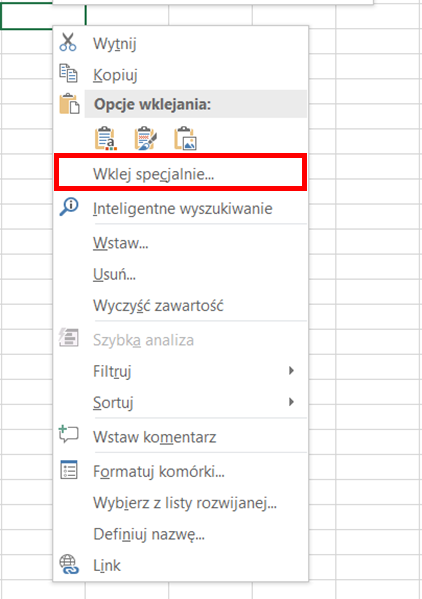
Po skorzystaniu z jednej ze ścieżek wywołasz okno wklejania specjalnego. Okno wklejania specjalnego będzie się różnić w zależności od danych, które zostały skopiowane. Jeśli skopiowałeś obraz to po wyborze opcji wklejania specjalnego zostanie wyświetlone okno wklejania obiektów:

Jeśli natomiast skopiowałeś komórki Excela to zostanie wyświetlone okno wklejania specjalnego:

W zależności od tego, co zawierały skopiowane komórki, część opcji może być niedostępna.
Na grafikach znajdujących się przy poszczególnych opcjach wklejania, czerwoną ramką został zaznaczony skopiowany obszar, a granatową obszar z wklejonymi danymi.
Okno wklejania specjalnego dzieli się na sekcje:
- Wklej – ustawienia dotyczące sposobu wklejania danych
- Operacje – ustawienia dotyczące wykonywanych działań matematycznych przy wklejaniu danych
- Pomijaj puste – opcja dodatkowa – przy wklejaniu danych zostaną wklejone tylko te komórki, które zawierały dane / formuły

- Transpozycja – zmienia pozycję wklejonych danych:
- Jeśli skopiowane dane znajdowały się w wierszach – transpozycja wklei dane w kolumny
- Jeśli skopiowane dane znajdowały się w kolumnach – transpozycja wklei dane w wiersze
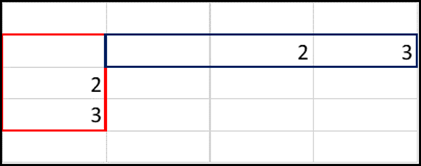
- Wklej łącze – zostanie utworzone połączenie pomiędzy skopiowanymi i wklejonymi danymi (jeśli po wklejeniu danych dokonasz edycji skopiowanej komórki to zmiany zostaną automatycznie wprowadzone w wklejonych danych)
W oknie wklejanie specjalnego, w każdej z sekcji zaznaczasz jedną z opcji i wybierasz określone opcje dodatkowe (pomijaj puste, transpozycja), a następnie wybierasz albo przycisk OK, albo przycisk Wklej łącze.
W sekcji Wklej wybierasz jedną z opcji:
- Wszystko – zostaną wklejone dane (w formie formuł) wraz z formatowaniem i dodatkowymi ustawieniami
- Formuły – zostaną wklejone formuły, bez zachowania formatowania danych
- Wartości – zostaną wklejone dane, które są wynikiem formuł w skopiowanych komórkach, bez zachowania formatowania danych
- Formaty – zostanie wklejone formatowanie komórek bez danych/formuł, czyli np. kolor tła, wielkość czcionki itp.

- Komentarze – zostaną wklejone komentarze znajdujące się w skopiowanych komórkach
- Sprawdzanie poprawności – zostaną wklejone reguły sprawdzania poprawności danych, znajdujące się w skopiowanych komórkach
- Użyj wyłącznie motywu źródłowego – zostaną wklejone dane wraz z formatowaniem
- Wszystko poza obramowaniem – przy wklejaniu danych zostaną pominięte ustawienia obramowania skopiowanych komórek
- Szerokość kolumn – przy wklejaniu danych zostanie zachowana szerokość kolumn skopiowanych komórek
- Formuły / Wartości i formaty liczb – przy wklejaniu danych zostanie zachowany typ danych ze skopiowanych komórek
- Wszystkie scalające formaty warunkowe – dodaje ustawienia formatowania warunkowego ze skopiowanego zakresu do ustawień formatowania warunkowego w zakresie, w którym dane są wklejane – aby opcja była aktywna kopiowany zakres musi zawierać reguły formatowania warunkowego.
W sekcji Operacje wybierz jedną z opcji działań, które mają zostać wykonane pomiędzy skopiowaną wartością, a zakresem, w którym dane zostaną wklejone:
- Brak – brak działań
- Dodaj – wartość ze skopiowanej komórki zostanie dodane do wartości każdej komórki, w którą zostanie wklejona
- Odejmij – wartość ze skopiowanej komórki zostanie odjęta od wartości każdej komórki, w którą zostanie wklejona
- Przemnóż – wartość każdej komórki zostanie przemnożona przez wartość skopiowanej komórki
- Podziel – wartość każdej komórki zostanie podzielona przez wartość skopiowanej komórki
Przy wykonywaniu operacji pamiętaj, że wraz z wykonaniem operacji zostaną dokonane pozostałe ustawienia z sekcji Wklej np. dotyczące formatowania danych.