
DZIEŃ 6: FORMATOWANIE DANYCH
W programie Excel wyróżniamy dwa podstawowe typy danych:
- Tekst – domyślnie wyrównywany do lewej krawędzi komórki:

- Liczba – domyślnie wyrównywany do prawej krawędzi komórki:

Daty w programie Excel przechowywane są jako wartości liczbowe.
W ramach tych dwóch typów danych możliwe są różne rodzaje formatowania. Rodzaj formatowania ustawiasz na wstążce Narzędzia główne (ang. Home) sekcja Liczba (ang. Number) lista rozwijana z wyborem formatowania:
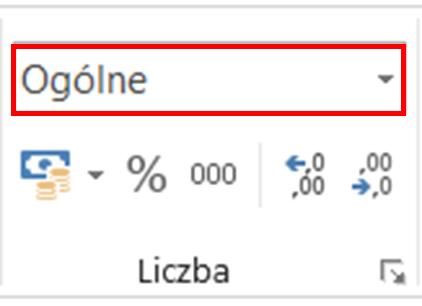
Dodatkowe ikony w sekcji Liczba pozwalają na szybką edycję formatowania danych:

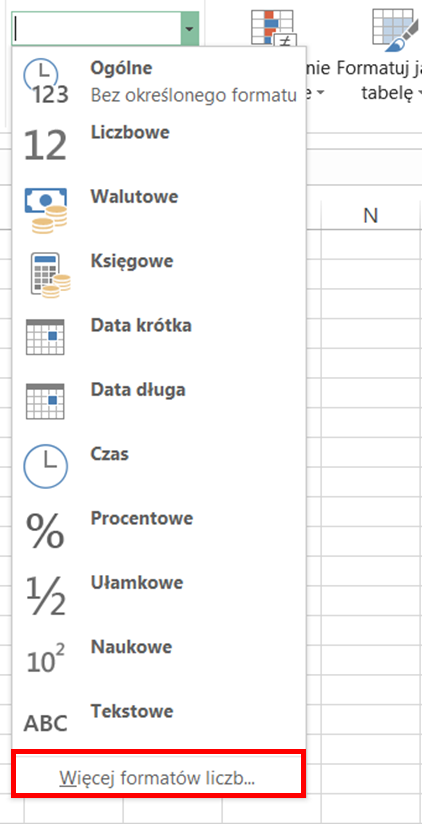
Dostępne rodzaje formatowania z poziomu listy rozwijanej to:
- Ogólne – brak formatowania.
- Liczbowe – formatowanie wartości liczbowych (dodatkowo możesz określić liczbę miejsc po przecinku, sposób wyświetlania wartości ujemnych i tysięcznych)

- Walutowe – formatowanie wartości liczbowych wraz z symbolem waluty.

- Księgowe – formatowanie wartości liczbowych wraz z symbolem waluty oraz dodatkowym wyrównaniem danych w kolumnie

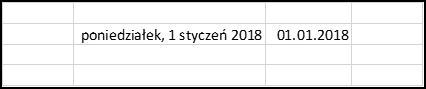
- Data krótka – formatowanie wartości liczbowych jako dat (dodatkowo istnieje możliwość wyboru sposobu wyświetlania daty). Na obrazku poniżej widać tą samą datę, po lewej stronie sformatowaną jako datę, po prawej stronie sformatowana jako liczbę:

- Data długa – formatowanie wartości liczbowych jako dat, nazwa dnia i miesiąca opisana jest tekstem (dodatkowo masz możliwość wyboru sposobu wyświetlania daty). Na obrazku poniżej po lewej stronie datą wyświetlana jest jako data długa, a po prawej jako data krótka:
- Czas – formatowania wartości liczbowych jako dat z dodatkowym uwzględnieniem godziny. Na obrazku poniżej po lewej stronie datą wyświetlana jest jako czas, a po prawej jako data krótka:

- Procentowe – formatowania wartości liczbowych jako wartości procentowe. Na obrazku poniżej po lewej stronie liczba wyświetlana jest jako procentowa, a po prawej jako liczba:

- Ułamkowe – formatowanie wartości liczbowych jako ułamki (masz możliwość wyboru sposobu wyświetlania ułamków). Na obrazku poniżej po lewej stronie liczba wyświetlana jest jako ułamek, a po prawej jako liczba:

- Naukowe – formatowanie wartości liczbowych jako liczb przemnożonych przez 10 do potęgi n (wykładniczo). Na obrazku poniżej po lewej stronie liczba wyświetlana jest jako wartość naukowa, a po prawej jako liczba:

- Tekstowe – formatowanie wartości jako tekstowy typ danych.
Aby w wybranym rodzaju formatowania zmienić opcje dodatkowe musisz z listy rozwijanej wybrać opcję Więcej formatów liczb i w wyświetlonym oknie dokonaj edycji wybranych parametrów (w zależności od typu formatowania) oraz wybierz sposób wyświetlania:
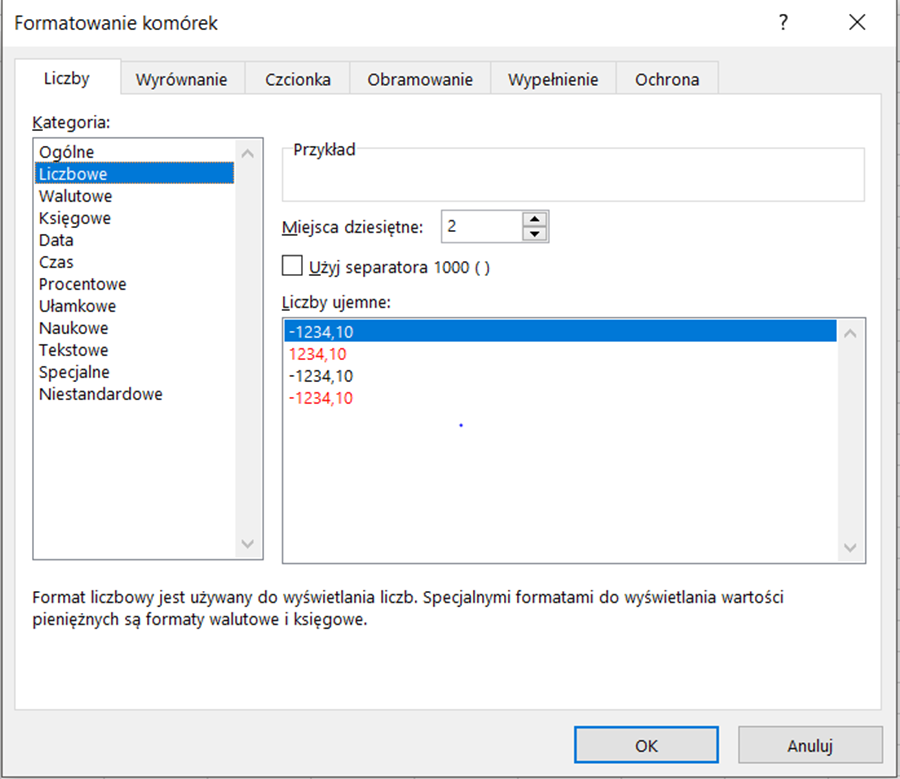
W zależności od typu danych masz możliwość ustawienia różnych parametrów, np. wyświetlania wartości ujemnych, liczby miejsc po przecinku czy separatora wartości tysięcznych lub dziesiętnych.
Okno formatowania komórek wywołasz także za pomocą skrótu CTRL + 1.