
DZIEŃ 7: PODSTAWOWE FUNKCJE MATEMATYCZNE
Formuły w arkuszu wpisujesz albo bezpośrednio w komórkę albo w pasku formuły.
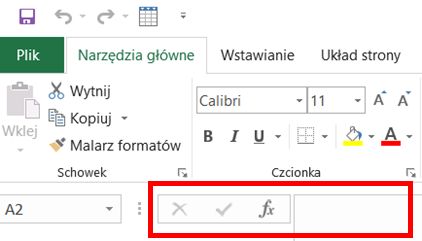
Formuły mają określoną składnię oraz istnieją pewne zasady ich stosowania:
- wpisywanie formuły zawsze rozpoczyna się od znaku „=”
- formuły mogą zawierać operacje na liczbach, zdefiniowanych nazwach, komórkach, zakresach komórek i funkcjach programu Excel,
- w formułach obowiązują zasady kolejności wykonywania działań matematycznych, a w przypadku dzielenia przez zero formuła zwróci błąd,
- jeśli w formułach są wykorzystywane funkcje programu Excel to ich składnia musi być zamknięta w symbolach nawiasu,
- w formułach stosowane są zasady adresowania względnego, bezwzględnego i mieszanego,
- formuły mogą zawierać odwołania do komórek w danym, innym arkuszu danego skoroszytu (pliku), innego skoroszytu (pliku),
- formuły mogą być kopiowane i wklejane,
- wpisaną formułę zatwierdzasz klawiszem „ENTER”.
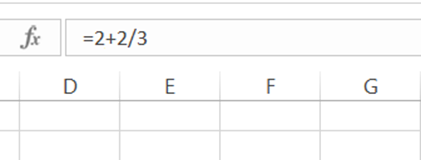
Przy wpisywaniu formuły w komórce zostanie ona automatycznie wyświetlona w pasku formuły:

Jeżeli chcesz odwołać się w formule do określonej komórki arkusza lub zakresu komórek musisz użyć w formule adresu danej komórki / zakresu:
- poprzez wpisanie adresu w formułę
- poprzez zaznaczenie komórki/zakresu komórek przy wpisywaniu formuły:

Aby zaznaczyć komórkę / zakres należy po wpisaniu znaku „=” kliknąć na nią lewym przyciskiem myszy – zostanie ona automatycznie zaznaczona kolorową ramką. Kolor zaznaczenia będzie odpowiadał kolorowi adresu we wpisanej formule. Dla przykładu na obrazku powyżej:
- zaznaczenie niebieską ramką komórka A2 we wpisanej formule
- zaznaczenie czerwoną ramką komórka A3 we wpisanej formule
Raz wpisane formuły możesz edytować. Aby dokonać zmian w formule powinieneś: zaznaczyć komórkę zawierającą formułę kliknąć lewym przyciskiem myszy w pasku formuły (alternatywnie skorzystaj ze skrótu F2) dokonać zmian w formule wcisnąć przycisk ENTER na klawiaturze.
Funkcjonalność Autosumowania pozwala automatycznie dodać funkcję, która obliczy dla zaznaczonego zakresu komórek:
- sumę – sumę wartości (skrót klawiaturowy ALT + =)
- średnia – średnią wartość w zaznaczonym zakresie
- zliczanie – liczbę występowania wartości w zaznaczonym zakresie
- maksimum – wartość maksymalną w zaznaczonym zakresie
- minimum – wartość minimalną w zaznaczonym zakresie
Przy wykorzystaniu funkcji autosumowania należy wskazać zakres danych, które mają podlegać autosumowaniu. Możesz to zrobić na trzy sposoby:
- zaznaczając komórkę poniżej sumowanego zakresu – autosumowaniu będą podlegać wszystkie komórki powyżej:

- zaznaczając komórkę po prawej – autosumowaniu będą podlegać wszystkie komórki na lewo od zaznaczonej komórki:
- Zaznaczając zakres komórek, które mają podlegać autosumowaniu:
W celu skorzystania z funkcji autosumowania należy: zaznaczyć zakres komórek wstążka Formuły (ang. Formulas) Autosumowanie (ang. AutoSum) wybierz jednej z dostępnych opcji:

Innym miejscem, gdzie znajdziemy Autosumowanie jest: wstążka Narzędzia główne (ang. Home) sekcja Edytowanie (ang. Editing) Autosumowanie (ang. AutoSum):

Jest to ta sama funkcjonalność znajdująca się w dwóch, różnych miejscach na wstążkach programu Excel.
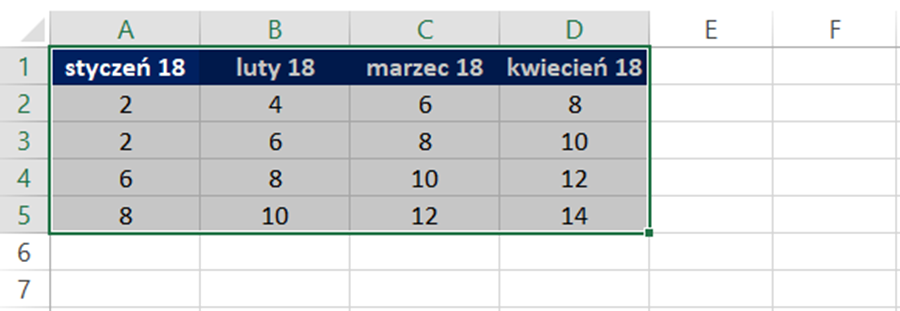
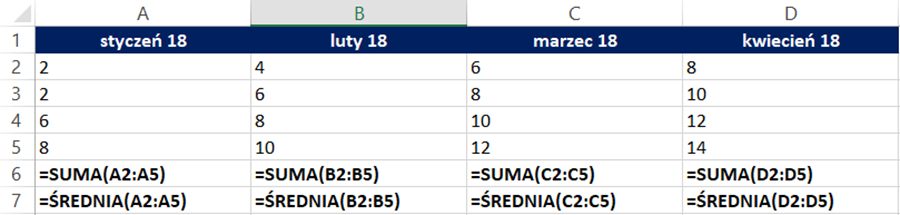
Po zaznaczeniu tabeli na obrazku poniżej i wybraniu opcji autosumowania Suma, pod tabelą zostanie dodana funkcja sumująca wartości powyżej.


Automatycznie pod tabelą pojawi się wiersz z formułą sumującą każdą kolumnę.

Dla jednego zakresu można zastosować kilka opcji autosumowania. Kolejne wybory będą pojawiać w następnych wierszach, np. po dodaniu do tabeli poniżej średniej zostanie ona dodana w wierszu 7.
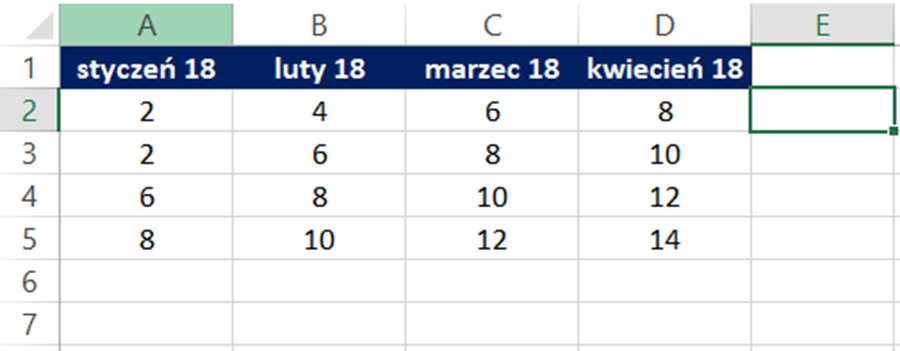
Wynik Autosumowania domyślnie jest obliczany dla kolumn. Jeśli jednak zostanie zaznaczony jeden wiersz to autosumowanie odwoła się do wartości w danym wierszu, a jego wynik zostanie wpisany w pierwszej pustej kolumnie, np. w przypadku autosumowania dla wiersza 2, suma zostanie dodana w kolumnie E.
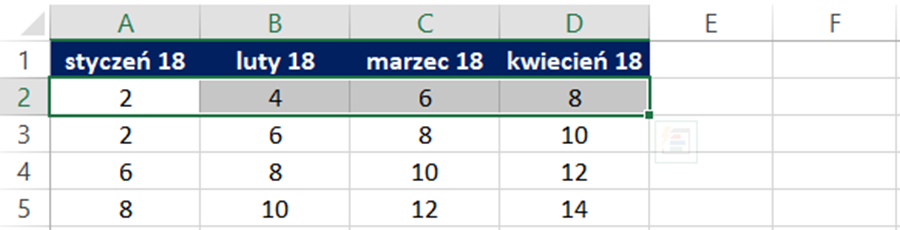

Tak utworzoną automatycznie formułę dla jednego wiersza, możesz skopiować do komórek poniżej (np. klikając dwukrotnie lewym przyciskiem myszy w prawy dolny róg komórki zawierającej formułę).
Jeśli zaznaczając zakres podlegający autosumowaniu zaznaczysz jedną kolumnę i wiersz więcej – wynik autosumowania zostanie dodany zarówno dla kolumn i wierszy.


Podstawowe funkcje matematyczne i statystyczne (SUMA, ZAOKR, ŚREDNIA, MIN, MAX)
Excel oczywiście służy do obliczeń, kalkulacji i wszelkiego rodzaju analiz. Podstawowych obliczeń matematycznych możesz dokonać za pomocą operatorów matematycznych (+, -, /, *) oraz za pomocą funkcji. Do obliczeń możesz wykorzystywać: liczby, komórki, zakresy liczb i komórek.
Podstawową funkcją jest SUMA (ang. SUM), która dodaje do siebie wszystkie wartości oraz wartości komórek podanych jako jej argumenty.
Aby skorzystać z funkcji SUMA:
- w dowolnej komórce wpisz =SUMA(
- w nawiasie podaj argumenty funkcji, czyli liczby, komórki i zakresy komórek, które mają zostać zsumowane – poszczególne argumenty muszą być oddzielone średnikiem ;
- teraz zamknij nawias ) i kliknij ENTER.
=SUMA(argument 1;argument 2;…;argument X)
UWAGA: jeśli jako argument funkcji matematycznej podasz komórkę sformatowaną jako tekst, to jej wartość nie zostanie uwzględniona w wyniku funkcji:

W komórce A1 i A2 znajdują się wartości sformatowane jako tekst. Wynikiem funkcji suma będzie liczba 3.

Jeśli wszystkie wartości w zakresie byłyby liczbą wynikiem funkcji będzie liczba 8

Innym sposobem na zapisanie tej funkcji jest wpisanie jako argumentów poszczególnych komórek:

albo poszczególnych liczb:

albo jako operacje dodawania:

Wszystkie zapisy zwrócą jako wynik funkcji cyfrę 8.
Za pomocą funkcji ZAOKR (ang. ROUND) program automatycznie zaokrągli liczbę do określnej liczby cyfr. Funkcja ma dwa argumenty:
- liczbę, która ma zostać zaokrąglona
- liczbę miejsc do których ma być zaokrąglona ta liczba.

Wynikiem funkcji na obrazku powyżej będzie liczba 5,2, ponieważ liczba z komórki C1 została zaokrąglona do jednego miejsca po przecinku.
Drugi argument funkcji może przyjmować wartości dodatnie, ujemne i wartość zero:

Funkcja ZAOKR posiada swoje modyfikacje pozwalające zaokrąglać liczbę np. w dół ZAOKR.DÓŁ (ang. FLOOR) albo w górę ZAOKR.GÓRA (ang. CEILING):

Funkcja ŚREDNIA (ang. AVERAGE) jako wynik zwraca wartość średnią z podanych argumentów funkcji.
Aby skorzystać z funkcji ŚREDNIA:
- w dowolnej komórce wpisz =ŚREDNIA(
- w nawiasie podaj argumenty funkcji, czyli liczby, komórki i zakresy komórek, z których chcesz wyciągnąć średnią – poszczególne argumenty muszą być oddzielone średnikiem ;
- zamknij nawias ) i kliknij ENTER.
=ŚREDNIA (argument 1;argument 2;…;argument X)

Wynikiem funkcji będzie wartość 2,67:

Innym sposobem na zapisanie tej funkcji jest wpisanie jako argumentów poszczególnych komórek:

albo poszczególnych liczb:

Wszystkie zapisy zwrócą jako wynik funkcji cyfrę 2,67.
Funkcja MIN (ang. MIN) jako wynik zwraca najniższą wartość z podanych argumentów funkcji.
Aby skorzystać z funkcji MIN:
- w dowolnej komórce wpisz =MIN(
- w nawiasie podaj argumenty funkcji, czyli liczby, komórki i zakresy komórek, z których ma zostać wyciągnięta wartość minimalna – poszczególne argumenty muszą być oddzielone średnikiem ;
- zamknij nawias ) i kliknij ENTER.
=MIN(argument 1;argument 2;…;argument X)

Wynikiem funkcji będzie cyfra 2:

Innym sposobem na zapisanie tej funkcji jest wpisanie jako argumentów poszczególnych komórek:

albo poszczególnych liczb:

Wszystkie zapisy zwrócą jako wynik funkcji cyfrę 2,00.
Funkcja MAX (ang. MAX) jako wynik zwraca najwyższą wartość z podanych argumentów funkcji.
Aby skorzystać z funkcji MAX:
- w dowolnej komórce wpisz =MAX(
- w nawiasie należy podaj argumenty funkcji, czyli liczby, komórki i zakresy komórek, z których ma zostać wyciągnięta wartość minimalna – poszczególne argumenty muszą być oddzielone średnikiem ;
- zamknij nawias ) i kliknij ENTER.
=MAX(argument 1;argument 2;…;argument X)

Wynikiem funkcji będzie cyfra 3.

Innym sposobem na zapisanie tej funkcji jest wpisanie jako argumentów poszczególnych komórek:

albo poszczególnych liczb:

Wszystkie zapisy zwrócą jako wynik funkcji cyfrę 3,00.